 คู่มือการใช้งานแต้มต่อ บุคลากร
การเพิ่มข้อมูลพนักงาน
หลังจากเพิ่มบัญชีผู้ใช้งานแล้ว (ขั้นตอนการเพิ่มบัญชีพนักงาน คลิกที่นี่) จะมีข้อมูลบัญชีพนักงานขึ้นให้อัตโนมัติ
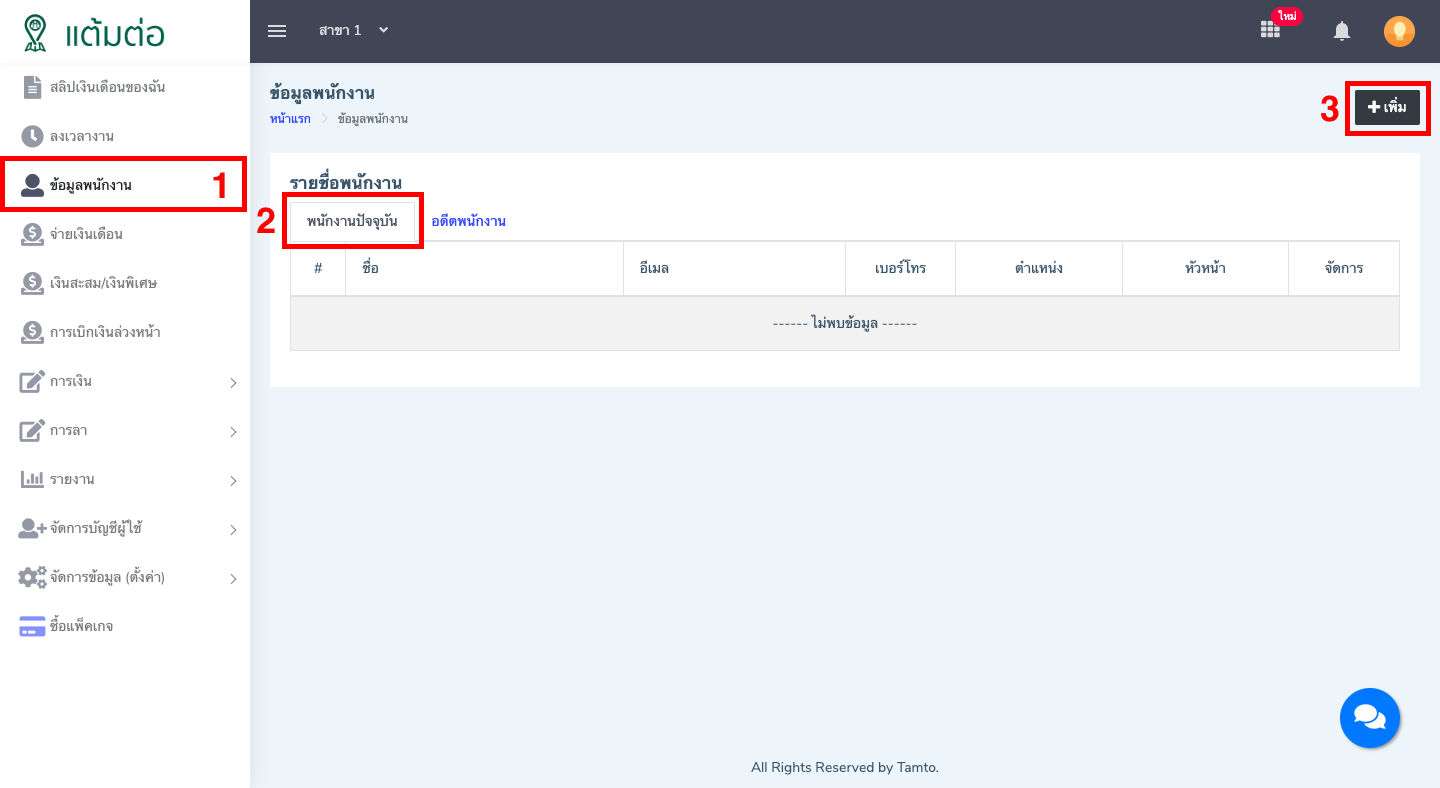
- ไปที่เมนูด้านซ้าย "ข้อมูลพนักงาน"
- คลิกที่แท็บ "พนักงานปัจจุบัน"
- คลิกปุ่ม "เพิ่ม" มุมบนขวา
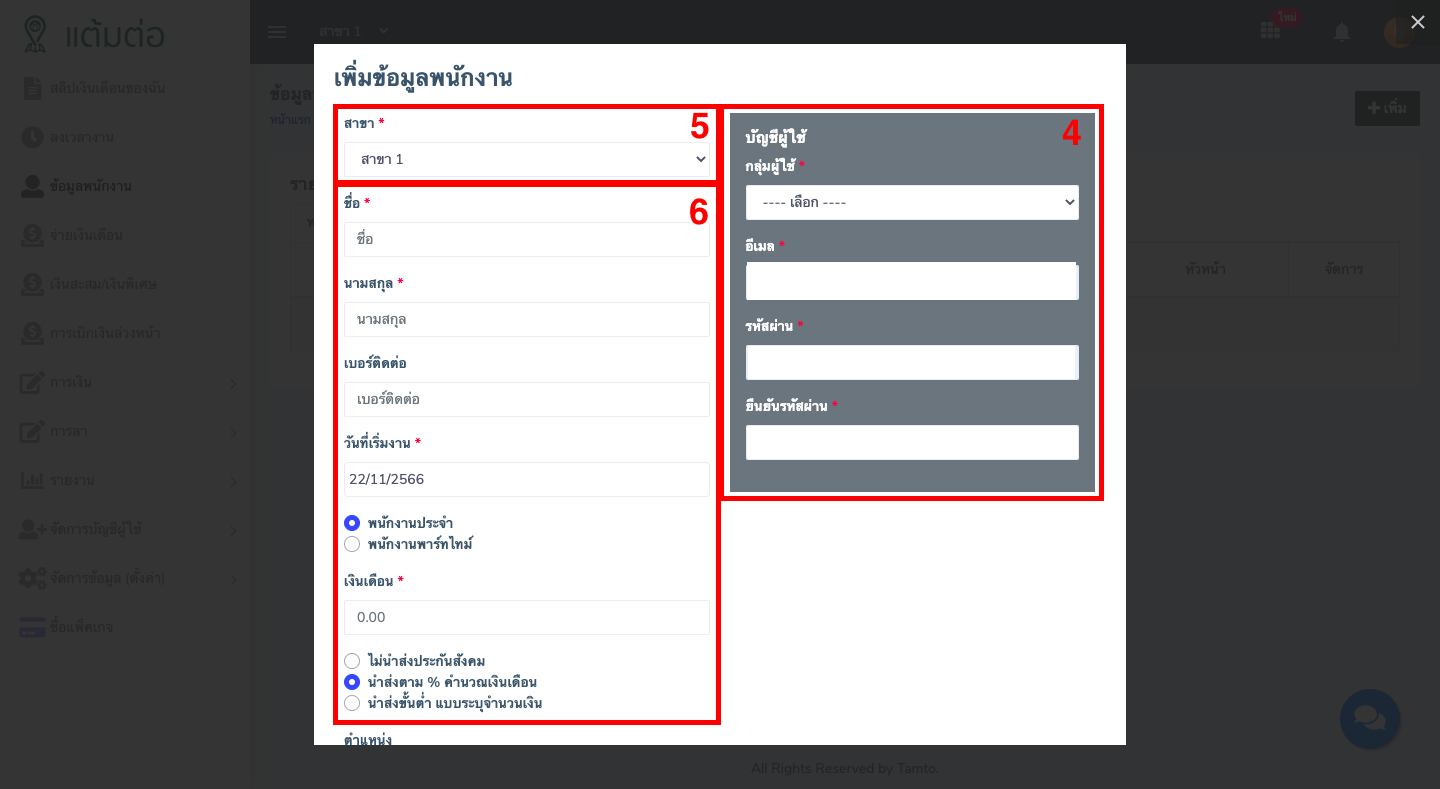
- กรอกรายละเอียด "กลุ่มผู้ใช้"
- เลือกสาขาที่ต้องการ
- กรอกรายละเอียด "ขอมูลพนักงาน"
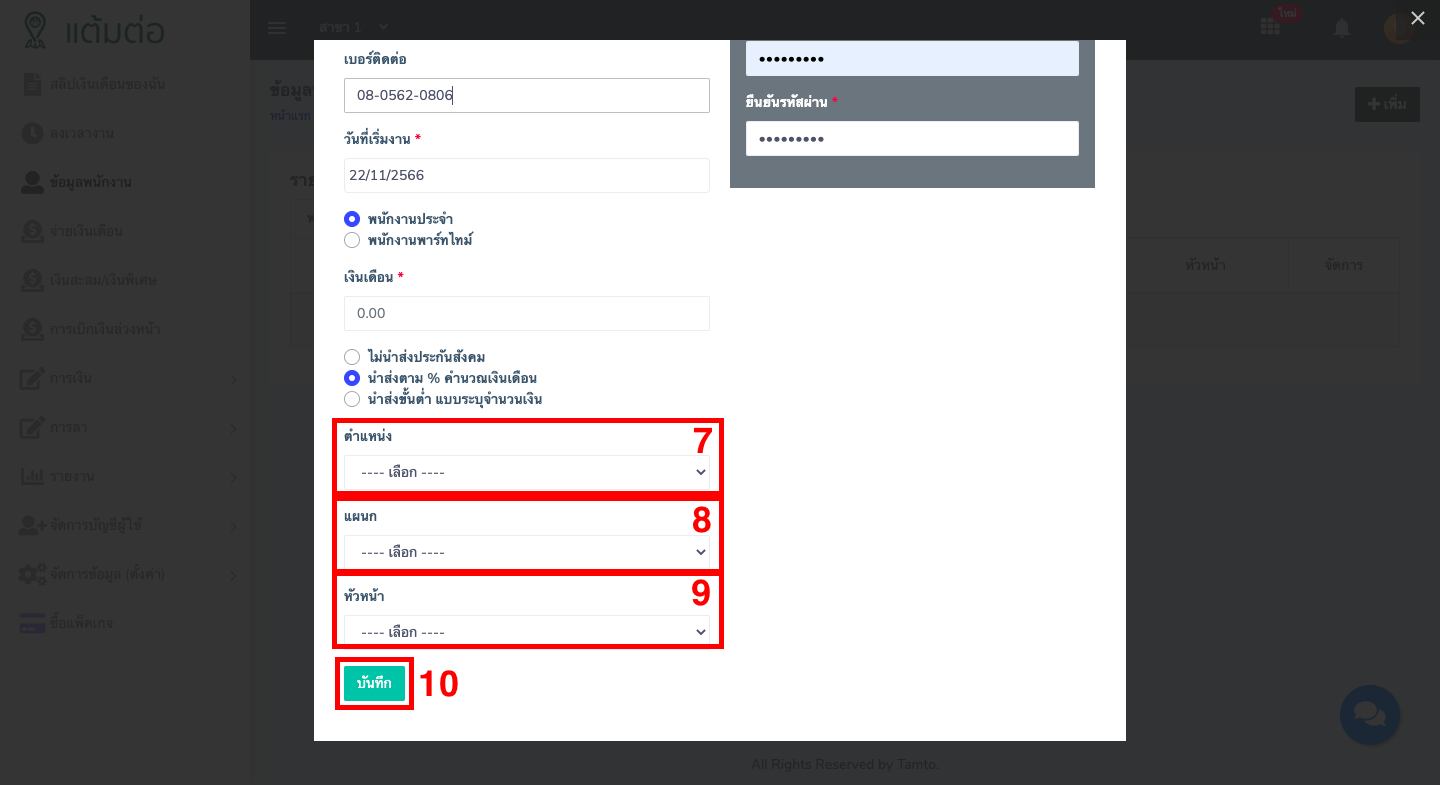
- เลือก "ตำแหน่ง" งานที่ต้องการ
- เลือก "แผนก/ฝ่าย" ที่พนักงานอยู่
- เลือก "หัวหน้า" งานของพนักงาน
- คลิกปุ่ม "บันทึก"
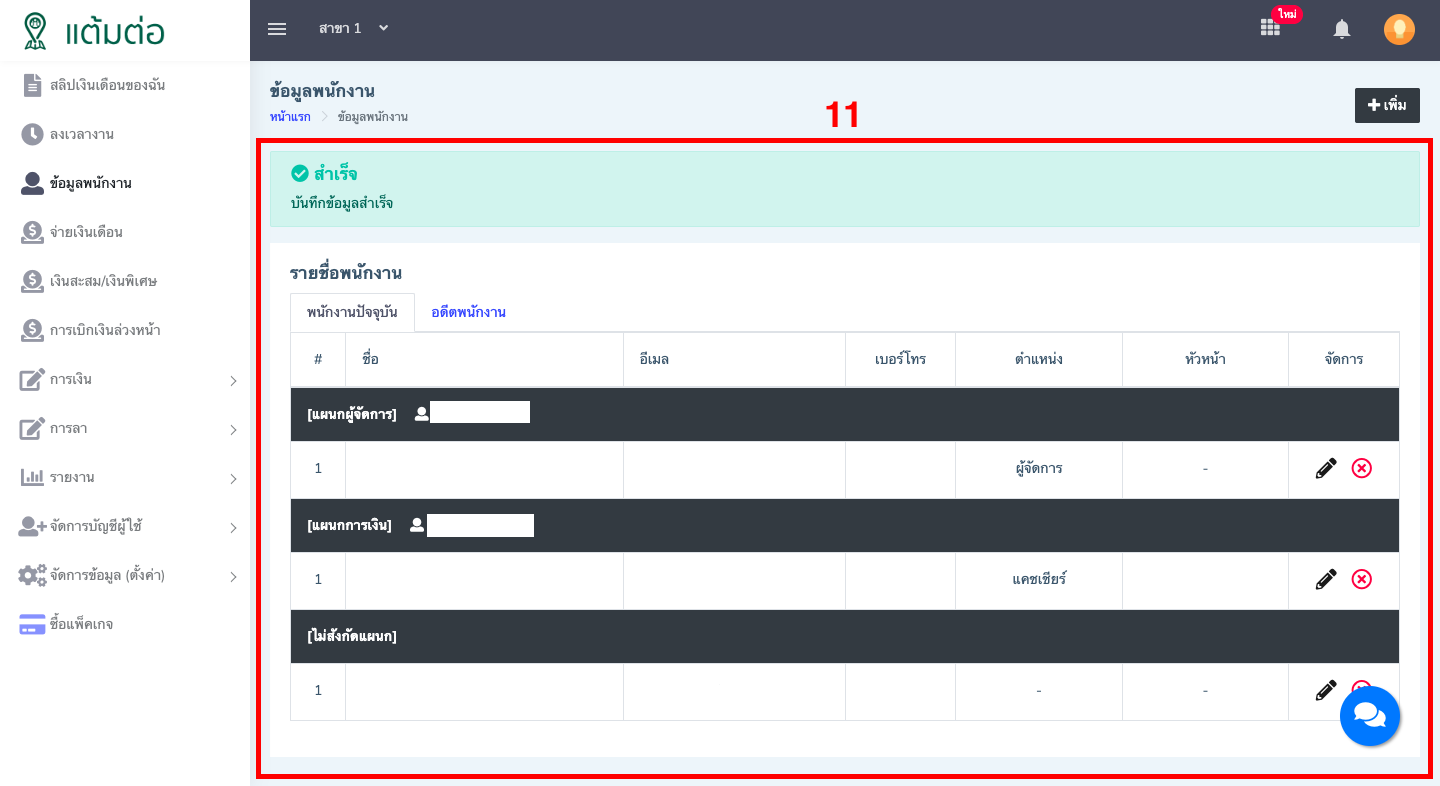
- บันทึกข้อมูลสำเร็จ
การแก้ไขข้อมูลพนักงาน
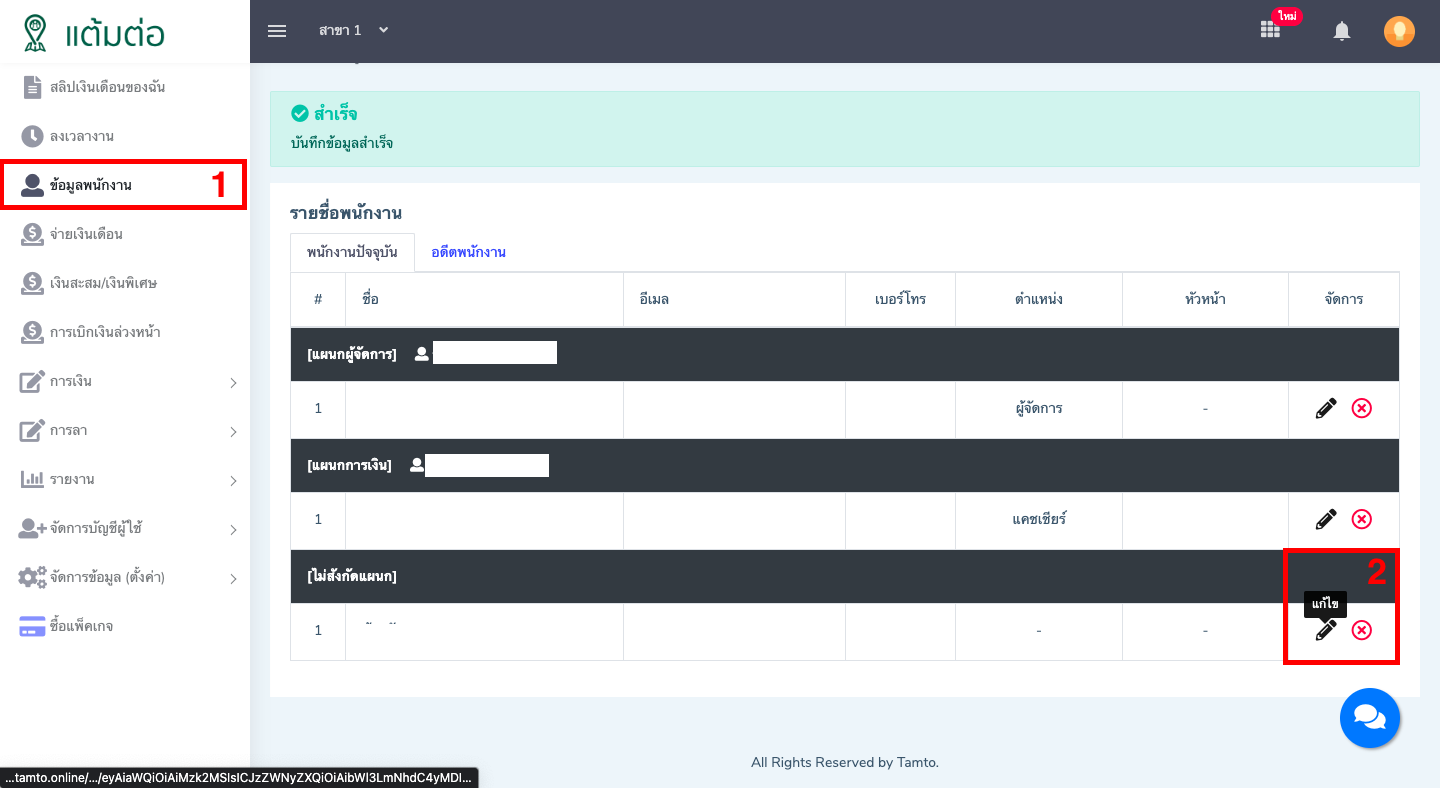
- ไปที่เมนูด้านซ้าย "ข้อมูลพนักงาน"
- คลิกที่ไอคอน "ดินสอ" ที่แท็บจัดการ
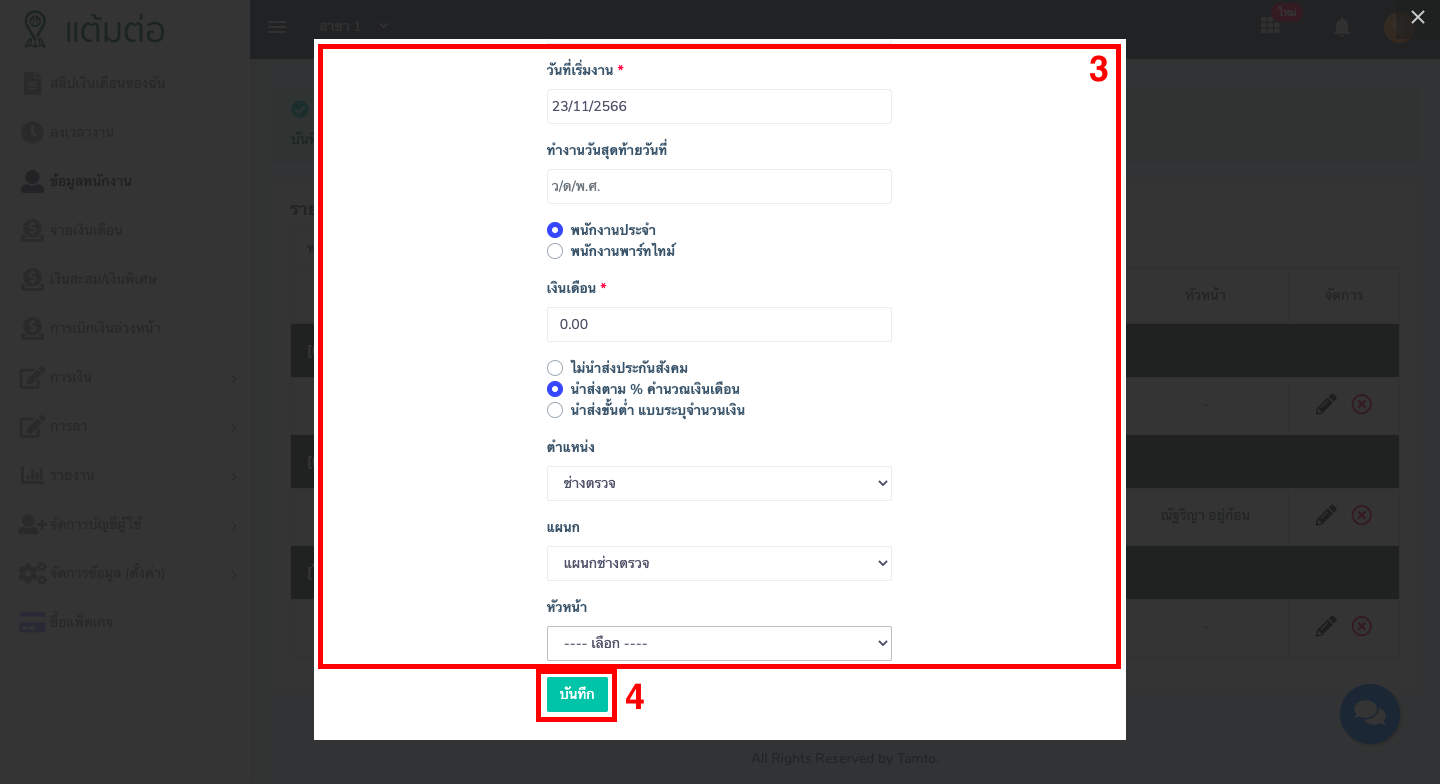
- แก้ไขข้อมูลที่ต้องการ
- คลิกปุ่ม "บันทึก"
- เปลี่ยนแปลงข้อมูลสำเร็จ
การลบข้อมูลพนักงาน
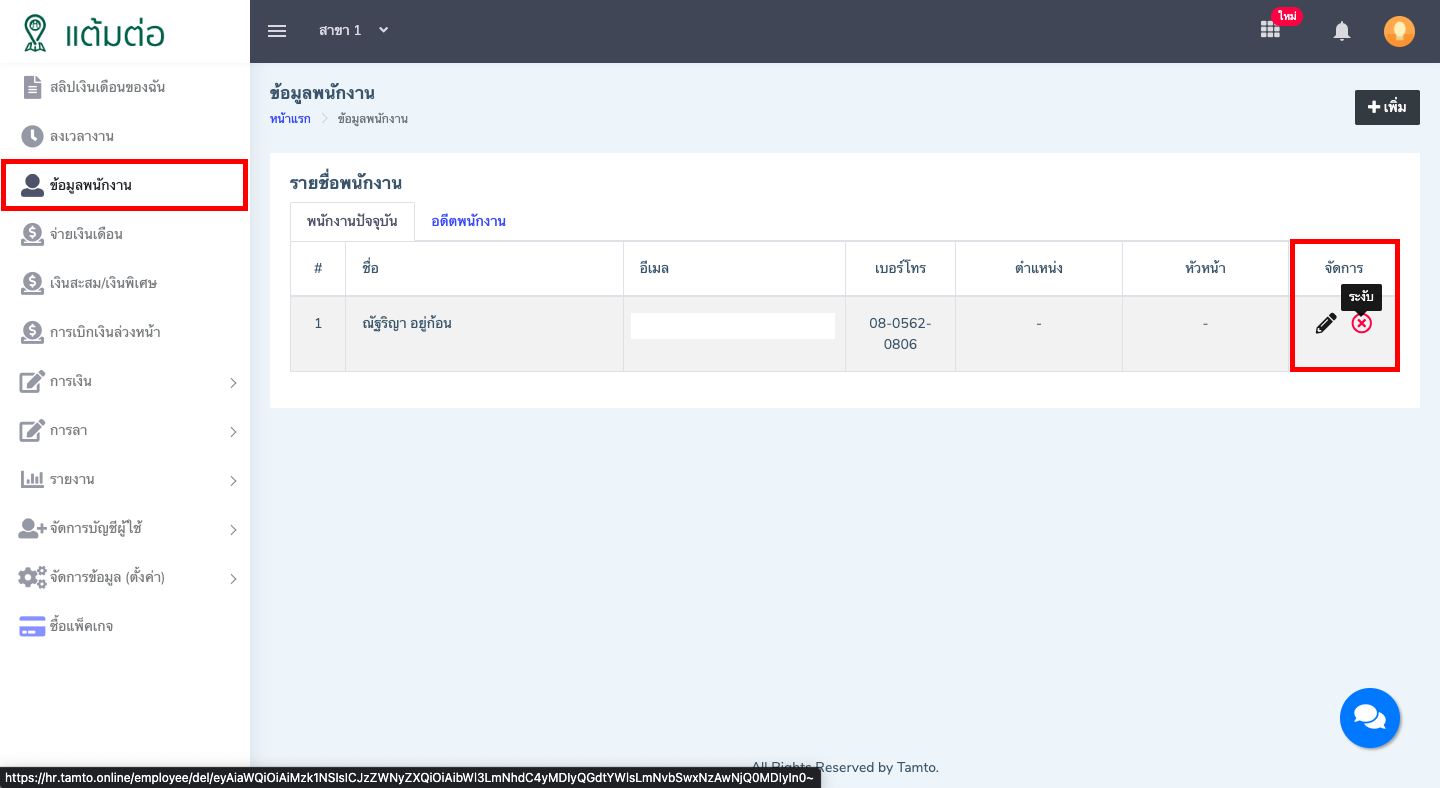
- ไปที่เมนูด้านซ้าย "ข้อมูลพนักงาน"
- คลิกที่ไอคอนรูป "กากบาท"
- คลิกปุ่ม "ตกลง"
- ลบบัญชีสำเร็จ